Tipos de SLAs
En este módulo se encuentra toda la información relacionada con las SLA. Podrás editar o eliminar los usuarios asignados a cada SLA, así como agregar o eliminar días inhábiles previamente configurados. Esta sección está dividida en cuatro partes principales, que son:
📅 1. Añadir días Inhábiles
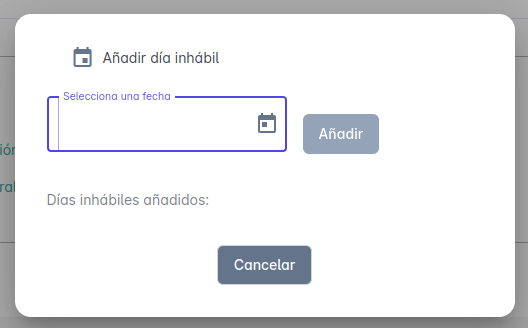
Se muestra un botón donde podremos agregar días que no serán laborados.

Al darle clic se mostrará un recuadro con la siguiente información:
Una vez seleccionado el día aparecerá de la siguiente manera:
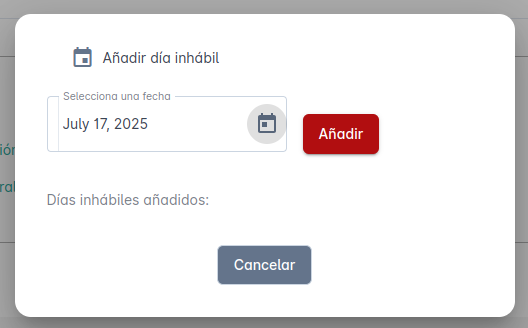
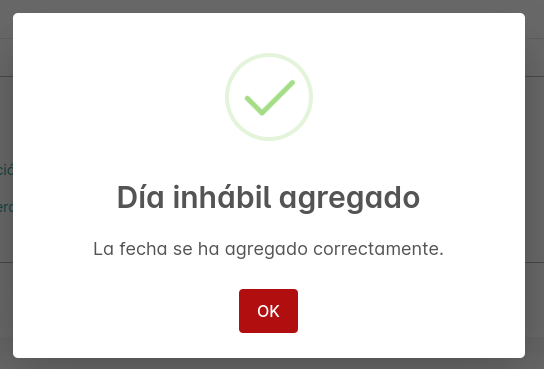
Y se agregará el día una vez demos clic en Añadir:
Podremos verificar la información recientemente actualizada dando nuevamente clic en el botón Añadir días inhábiles, en el cual aparecerá el día previamente agregado:
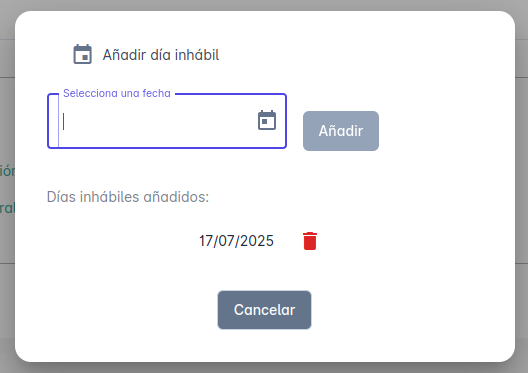
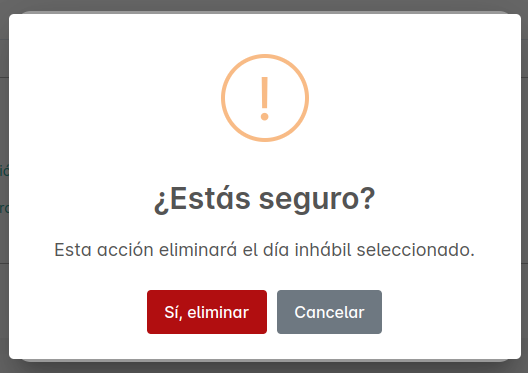
También, puede eliminarse dando clic en el cesto de basura de color rojo, se mostrará un recuadro con una confirmación y al darle clic en Sí, eliminar el día se eliminará del registro:
Estos días agregados recientemente no contarán con el tiempo registrado en los SLAs, por ejemplo:
- Supongamos que hoy es Miércoles 16 de Julio (día laboral hábil)
- Nuestra primer SLA - alerta preventiva tiene vencimiento de una hora (en este ejemplo).
- Los días laborales son de 8:30 a 18:30.
- Y agregamos que el día Jueves 17 de Julio es día inhábil.
Entonces se crea un ticket a las 18:00 el día 16 de Julio, la primer alerta no se activará hasta el día Viernes 18 de Julio a las 9:00 pues el día 17 de Julio se agregó como inhábil, tomando en cuenta los 30min del 16 de Julio hasta la hora de salida y los primeros 30min de la hora de entrada del 18 de Julio se contará la primera hora laboral hábil y la alerta se activará.
🗂️ 2. Tabla SLAs
Aquí se mostrará la información de los SLAs, como podemos observar en la primera columna SLA se muestra el nombre de esta, en la segunda Tiempo de expiración el tiempo asignado para la SLA, y en la última columna Total es la cantidad de alertas activadas a la que ha llegado esta SLA.

Cada una de las SLA se puede editar, al darle clic en el nombre que aparece en la columna SLA

Una vez dentro de la información de la SLA seleccionada, veremos (en secciones) la siguiente información:
En la sección del Nombre se puede actualizar el nombre con el cual aparecerá la alerta de la SLA (se envía un correo y el subject es el nombre que se muestra aquí), al lado del recuadro del nombre aparece el Tiempo de expiración, se aceptan horas/minutos (en este caso se muestra una hora con cero minutos)
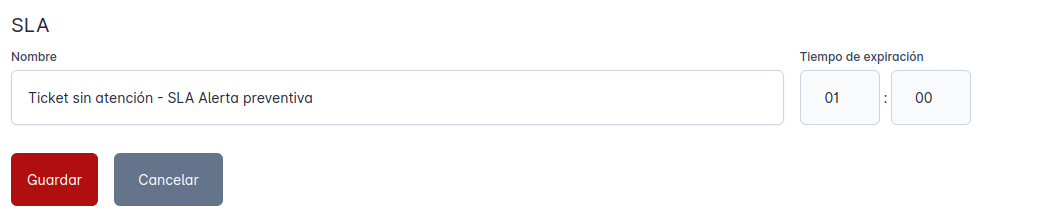
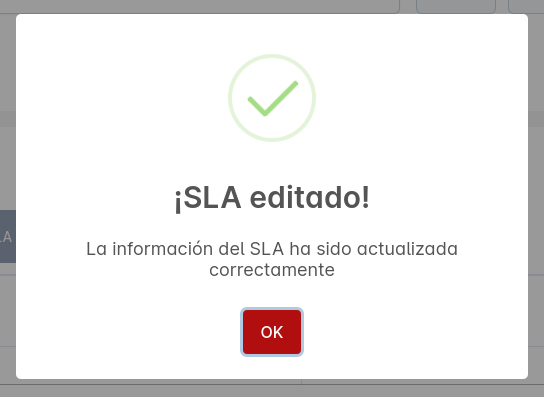
Cuando se edite el nombre y/o el tiempo de expiración el siguiente paso es dar clic en el botón de Guardar, esta acción nos mostrará el siguiente recuadro:
👤 3. Agentes asignados
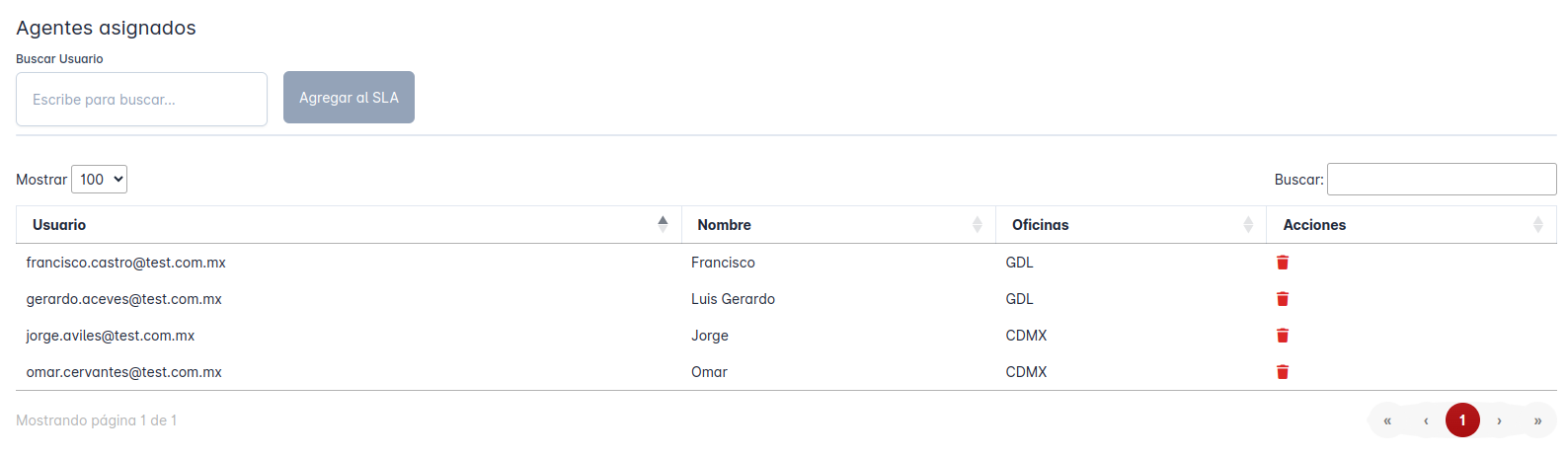
En esta sección agregaremos/eliminaremos agentes, en el cual se muestran dos apartados, uno para seleccionar los agentes a asignar y otro donde podremos apreciar los detalles en la lista y eliminar los agentes previamente asignados, las SLAs pueden tener X cantidad de agentes asignados.
En el campo de entrada Buscar usuario escribiremos el nombre de la persona a la cual deseamos asignar al SLA, conforme tecleemos se mostrarán opciones que coincidan con la entrada de texto, como se ve a continuación:
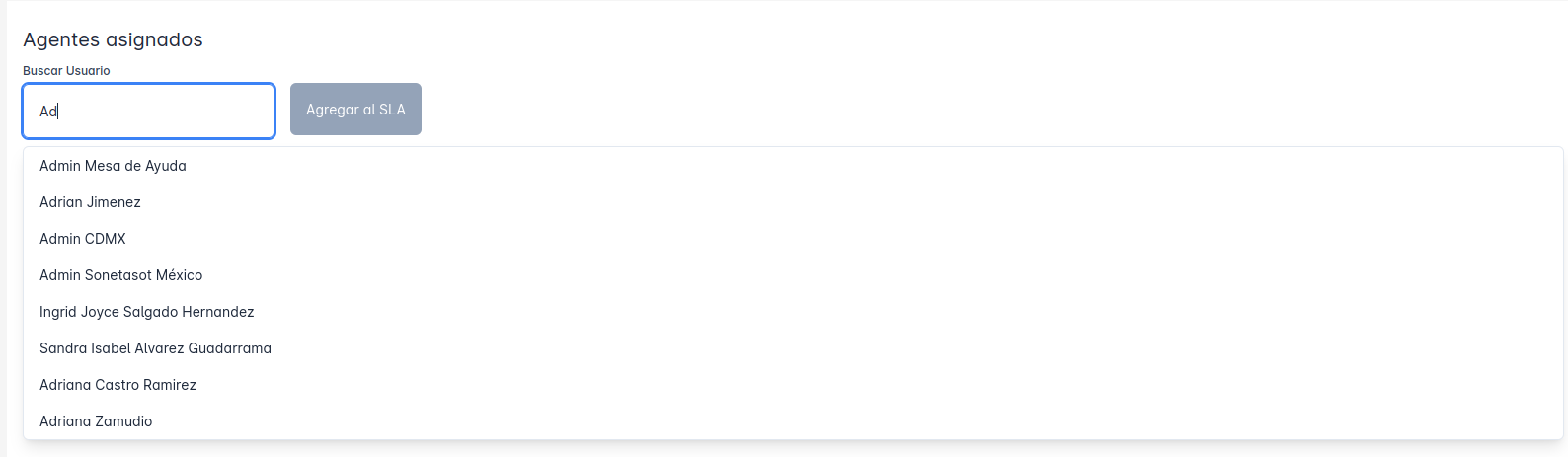
Una vez seleccionado el agente a asignar, daremos clic en Agregar al SLA, esto mostrará un recuadro que te pedirá seleccionar una oficina (GDL o CDMX).
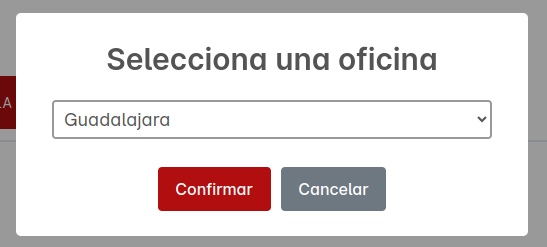
Una vez seleccionada la oficina daremos clic en Confirmar, esta acción mostrará una alerta de éxito y se mostrará en la tabla de los agentes asignados.
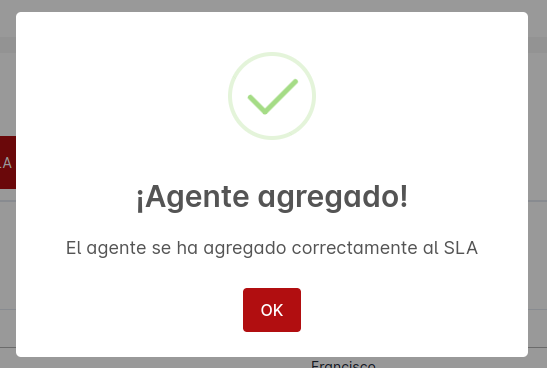

Para eliminar agentes que han sido asignados a la SLA, daremos clic en su respectivo ícono (cesto de basura rojo) en la columna Acciones, esto mostrará un recuadro donde te pedirá confirmación de la acción previamente solicitada.
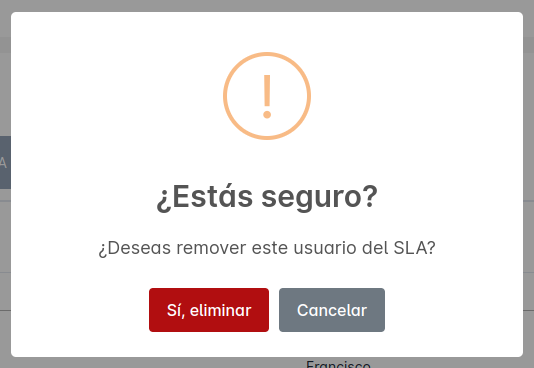
Al dar clic en Sí, confirmar el usuario previamente seleccionado para su eliminación no aparecerá en la tabla de agentes asignados en la SLA
🔢🔍 4. Número de opciones a mostrar y barra de búsquedas
En el apartado de la tabla de agentes asignados, se muestran dos herramientas.

En la primera podremos seleccionar la cantidad de agentes a mostrar en la tabla, está opción al ser seleccionada cambia el tamaño de las opciones que se muestran en la misma.

En la segunda (entrada de texto) escribiremos el nombre del agente a buscar, el correo electrónico o la oficina, conforme tecleemos se mostrarán las opciones que coincidan con la entrada de texto:

📌 Resumen rápido
-
📅 Días inhábiles: Agrega o elimina días no laborables que afectan el tiempo de las SLA.
-
🗂️ Tabla SLA: Visualiza y edita nombre, tiempo y alertas activadas de cada SLA.
-
👤 Agentes: Asigna o elimina agentes de cada SLA con selección de oficina.
-
🔍 Opciones y búsqueda: Ajusta el número de resultados y busca agentes por nombre, correo electrónico y oficina.