Nuevo Ticket
En esta sección aprenderás cómo crear un nuevo ticket desde el perfil de agente, paso a paso.
Al hacer clic en el botón “Nuevo ticket”, se abrirá un formulario en el que podrás ingresar la información necesaria para registrar una nueva solicitud.

Secciones
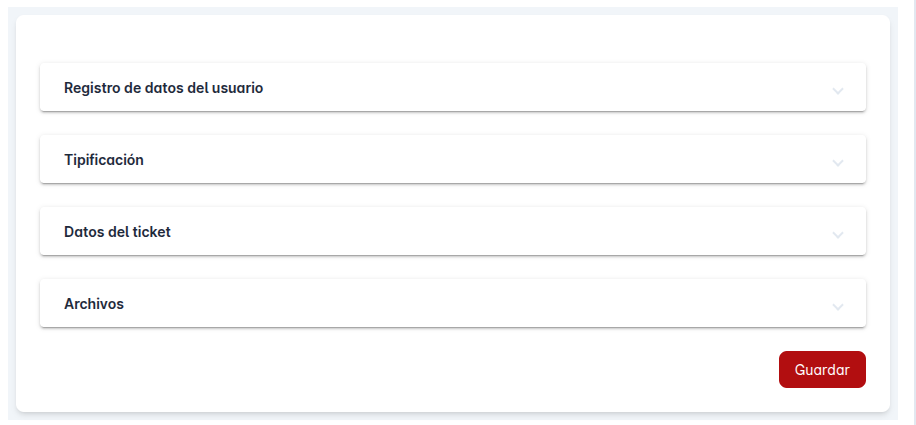
El formulario para el registro de una nueva solictud se encuentra dividido en 3 partes:
- Registro de datos del usuario
- Datos de contacto e información personal del soliictante.
- Tipificación
- Categorización del ticket.
- Datos del ticket
- Asunto, descripción que ayuda a entender la solicitud.
- Archivos
- Sección de archivos adjuntos de evidencias que ayudan a enteder la solictud.
Completa todos los campos obligatorios en cada sección para habilitar el botón de Guardar y registrar el ticket.

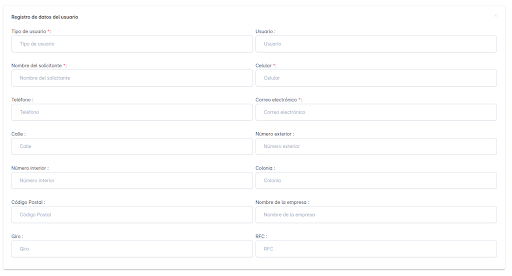
👋 Registro de datos del usuario
📌 Campos requeridos
Tipo de usuario
Define el origen del solicitante:
- Registrado: el solicitante cuenta con un usuario en el sistema.
- No registrado: el solicitante no está dado de alta como usuario en la plataforma.
Usuario
Correo electrónico del solicitante.
Este campo se utiliza tanto para identificar la cuenta como para establecer un medio de contacto.
- A medida que escribas, el sistema mostrará coincidencias con usuarios registrados.
- Al seleccionar un usuario, los campos restantes se llenarán automáticamente.
- Si el correo no corresponde a un usuario existente, el sistema registrará el ticket como una solicitud sin usuario.
Nombre del solicitante
Nombre completo del usuario que realiza la solicitud (incluye nombre y apellidos).
Celular
Número telefónico de contacto del solicitante (preferentemente móvil, 10 dígitos).
Teléfono
Número de teléfono alternativo (puede ser fijo o móvil).
- Este campo es opcional.
Correo electrónico
Correo electrónico adicional del solicitante, en caso de que difiera del usuario principal.
- Este campo es obligatorio.
Calle
Nombre de la calle donde se localiza el solicitante.
- Este campo es opcional.
Número exterior
Número exterior correspondiente al domicilio del solicitante.
- Este campo es opcional.
Número interior
Número interior correspondiente al domicilio del solicitante.
- Este campo es opcional.
Colonia
Nombre de la colonia o fraccionamiento donde se ubica el domicilio del solicitante.
- Este campo es opcional.
Código Postal
Código postal asociado al domicilio del solicitante.
- Este campo es opcional.
Nombre de la empresa
Nombre de la empresa a la que pertenece el solicitante.
- Este campo es opcional si la solicitud es personal.
Giro
Actividad o giro principal de la empresa del solicitante.
- Este campo es opcional.
RFC
Registro Federal de Contribuyentes de la empresa o del solicitante.
- Este campo es opcional.
⚙️ Tipificación
Tema de ayuda
Selecciona el tema principal relacionado con la solicitud o problema reportado.
- Este campo es obligatorio para clasificar adecuadamente la solicitud.
Subtema
Selecciona el subtema específico relacionado con el tema de ayuda elegido.
- Permite una clasificación más precisa de la solicitud.
Datos específicos
Ingresa información adicional relevante al tema y subtema seleccionados.
- Puede incluir descripciones detalladas, errores presentados o necesidades específicas.
Soporte Técnico - Problemas de Software
Marca esta opción si el caso está relacionado con fallos, errores o requerimientos de software.
- Ayuda a canalizar la solicitud directamente al equipo de soporte técnico especializado.
Oficina de atención
Selecciona la oficina o sede responsable de atender la solicitud.
- Este campo es obligatorio para dirigir el caso correctamente.
Fabricante
Selecciona o indica el fabricante del software relacionado con la solicitud.
- Permite escalar el caso a soporte especializado si es necesario.
Software
Especifica el nombre del software sobre el cual se reporta el problema o se solicita asistencia.
Número identificador
Proporciona el número de identificación del caso, solicitud o producto (si aplica).
- Ayuda en el seguimiento y trazabilidad de la solicitud.
📄 Datos del ticket
Asunto
Indica el título o asunto principal del ticket.
- Debe ser breve pero descriptivo, reflejando claramente el motivo de la solicitud.
Fecha incidente
Fecha en la que ocurrió el incidente o se identificó la necesidad de generar el ticket.
- Permite dar prioridad y contexto temporal a la solicitud.
Descripción y Justificación del Ticket
Describe detalladamente el incidente, solicitud o requerimiento.
- Explica la justificación o razón de ser del ticket, incluyendo toda la información relevante para su atención.
📂 Archivos
Archivos adjuntos
- Puedes adjuntar evidencias, documentos de soporte o cualquier material que facilite la atención del ticket.
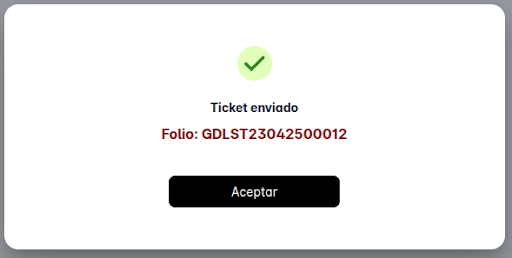
Una vez que se ha completado el formulario con los campos obligatorios, dar click en guardar, se registrará una nueva solicitud y en pantalla se mostrará el folio para identificar la solicitud.