Detalle de Ticket
Al dar clic al listado de tickets, se agrega un nuevo tab con el número de folio del ticket que internamente cuenta con el detalle del ticket.
El detalle del ticket está compuesto por 3 partes:
- Cabecera de información de estatus
- Comentarios de seguimiento
- Formulario de edición del ticket

📖 1. Cabecera de información de estatus
La cabecera de información está compuesta por:
- Asunto: Indica el título de la solicitud.
- Fecha de creación: Indica la fecha y hora específica de creación de la solicitud.
- Fecha de modificación: Indica la última fecha de modificación del ticket, tomando en cuenta acciones como:
- Comentarios de agentes o solicitantes
- Edición de datos del ticket
- Cambio de estatus del ticket
- Cualquier evento automatizado que haya cambiado datos del ticket
- Estado: Indica el estatus actual del ticket (
En progreso,Abierto,Resuelto,Cerrado). - Actualizado hace: Indica el tiempo en formato humano desde su última actualización (horas, días).
- Tema: Categoría de la solicitud (ej. Soporte técnico, Ventas, Facturación, etc).
- Grupo: Grupo de trabajo asignado al ticket.
- Propietario: Indica el correo electrónico del agente que está asignado al ticket.
💬 2. Comentarios de seguimiento
Los comentarios de seguimiento están compuestos por:
- Filtros

-
Donde puedes filtrar por 3 tipos, (internos, externos, sistema)
-
Notas
-
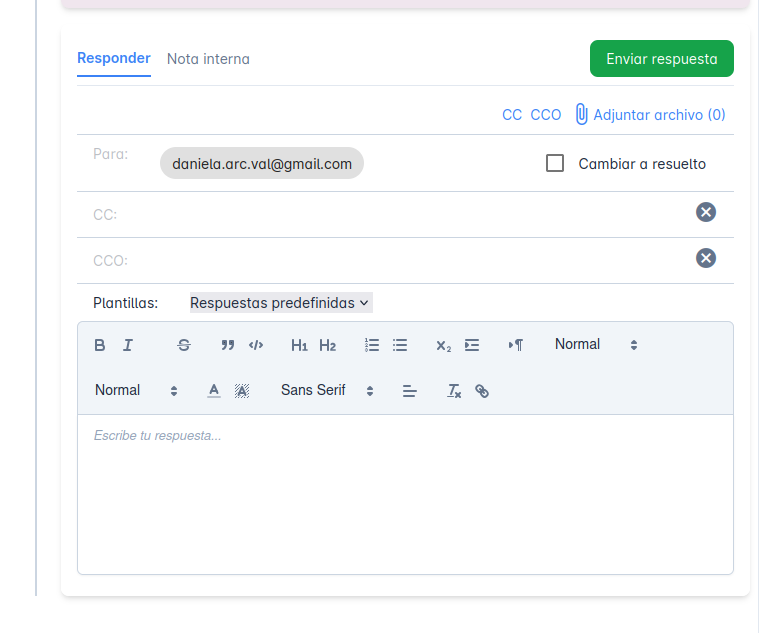
En las notas podemos agregar 2 tipos de notas (responder y nota interna)
-
Sección de creación de comentarios
-
Para crear comentarios o notas, es necesario indicar a quién van dirigidos. También puedes añadir destinatarios en CC y CCO, adjuntar archivos, seleccionar una plantilla, y utilizar el componente de texto enriquecido. Este componente te permite aplicar negritas, cambiar el tipo y tamaño de letra, convertir el texto a cursiva, entre otras opciones de formato. Al enviar la respuesta, también puedes cambiar el estado a “resuelto”.
✅ 3. Asignar ticket
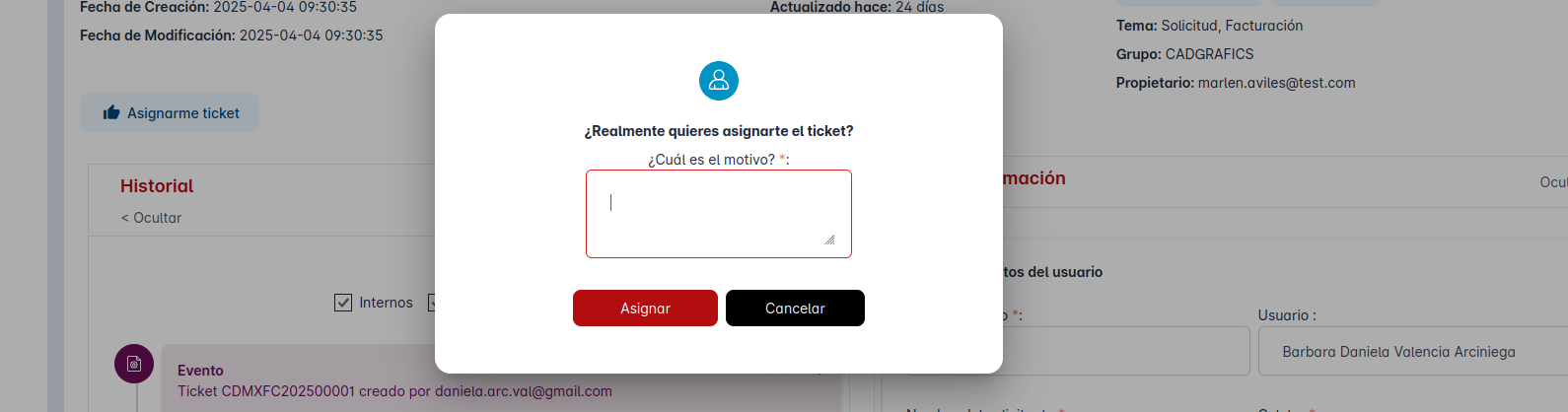
- En el caso de quieras asignarte un ticket, necesitas dar click en el boton "asignarme ticket", se mostrara un modal donde te preguntara el motivo de la asignación, ingresas la descripción
✍️ 4. Formulario de edición del ticket
El formulario de información del ticket está compuesto por:
- Datos del usuario
- Tipificación
- Datos del ticket
- Archivos
los elementos del formulario se pueden mostrar y editar,para especificar que se puede editar lo veremos en la siguiente seccion "Editar Ticket"